Page générale du Virage Numérique (aussi pour les élèves) : cliquez ici
Votre compte Google (idem pour les élèves avec Chromebook) : cliquez ici
Outils avec accès complet via votre compte @cardinalmercier.be :
Wooclap (Veuillez préciser que vous êtes professeur et utilisez votre adresse @cardinalmercier.be pour vous connecter)
Kami pour la gestion des PDF depuis Google Drive (via votre compte Google @cardinalmercier.be)
Bookwidgets (Via Smartschool mais il faut d’abord demander l’accès à la direction)
Liste des applications Enseignants
Liste des applications qui peuvent être utilisées gratuitement (intégralement ou en partie) en fonction des besoins que vous avez ou en fonction des besoins spécifiques de vos élèves (communiquée par la direction via Smartschool le 24 janvier 2025) :
Besoin d’aide ou de coaching : Contacter Monsieur Erkens via Smartschool
La CFWB propose un module gratuit pour se former au numérique : https://pix.org/fr-be
Les solutions payantes mais qui disposent d’un module gratuit intéressant :
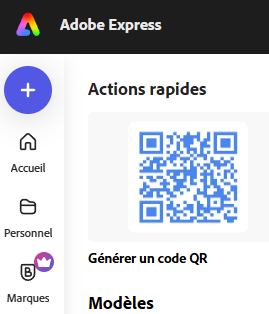
Adobe Express qui offre une solution pour la création de visuels et l’incontournable quick action « Générer un code QR » (disponible en cherchant Generate QR code dans la partie « Recherche »). L’avantage est que ce code QR est permanent, contrairement aux nombreuses arnaques offertes quand vous cherchez un générateur de codes QR sur un moteur de recherche.
La suite Microsoft Office en ligne